최근 Docker 환경 기반의 프로젝트를 진행하면서,
개발 환경을 세팅하는 과정에서 Docker 설치 후 실행 중 WSL2 관련 오류가 발생하였다.
이번 포스팅에서는 직접 겪은 오류메시지와 그 원인,
그리고 정상적으로 Docker를 실행하기까지의 해결 과정을 단계별로 정리해 보았다 !!
(동일한 문제로 고민하시는 분들께 도움이 되었으면 하는 ..)
발생한 오류 메시지
Docker Desktop을 설치한 후 실행했을 때 다음과 같은 메시지가 출력 ..
필요한 기능이 설치되어 있지 않기 때문에 작업을 시작할 수 없습니다.
오류 코드: wsl/installdistro/service/registerdistro/createvm/hcs/hcs_e_service_not_available
이 오류는 대부분의 경우, Window에서 Docker를 실행하기 위한 WSL2 환경이 제대로 설정되지 않았을 때 발생한다고 한다.
왜 이런 오류가 발생할까?
🔍 핵심 원인:
Docker는 리눅스 기반 기술.
Windows에서 Docker를 실행하려면 내부적으로 WSL2(Windows Subsystem for Linux 2) 또는 Hyper-V 기반 가상환경이 필요하다.
따라서 아래 중 하나라도 빠져 있으면 오류가 발생할 수 있다.
- WSL2 기능 미설치
- Hyper-V 비활성화
- BIOS에서 가상화 미설정
- Windows 서비스 오류
🛠️ 해결 과정 단계별 정리
Windos 기능 활성화
제어판 또는 PowerShell을 이용해 아래 항목을 활성화합니다.
※ 제어판 방법
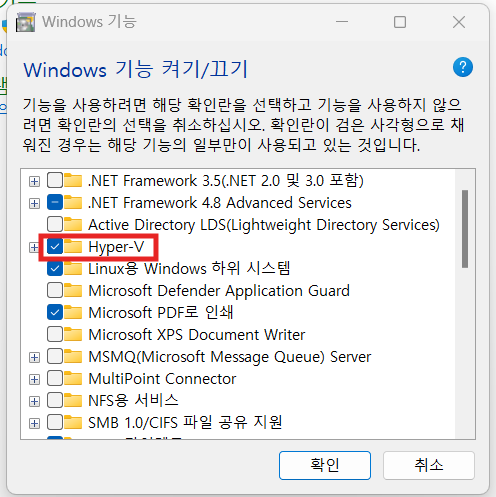
제어판 > 프로그램 > Windows 기능 켜기/끄기
아래 항목들을 모두 체크하기 !!!!
- √ Windows Subsystem for Linux
- √ Virtual Machine Platform
- √ Hyper-V
- √ Windows Hypervisor Platform
※ PowerShell 명령어 (관리자 권한)
dism.exe /online /enable-feature /featurename:Microsoft-Windows-Subsystem-Linux /all /norestart
dism.exe /online /enable-feature /featurename:VirtualMachinePlatform /all /norestart
dism.exe /online /enable-feature /featurename:Microsoft-Hyper-V-All /all /norestart
📌 실행 후 반드시 PC를 재부팅해야 적용됩니다.
Docker Desktop 설정 확인
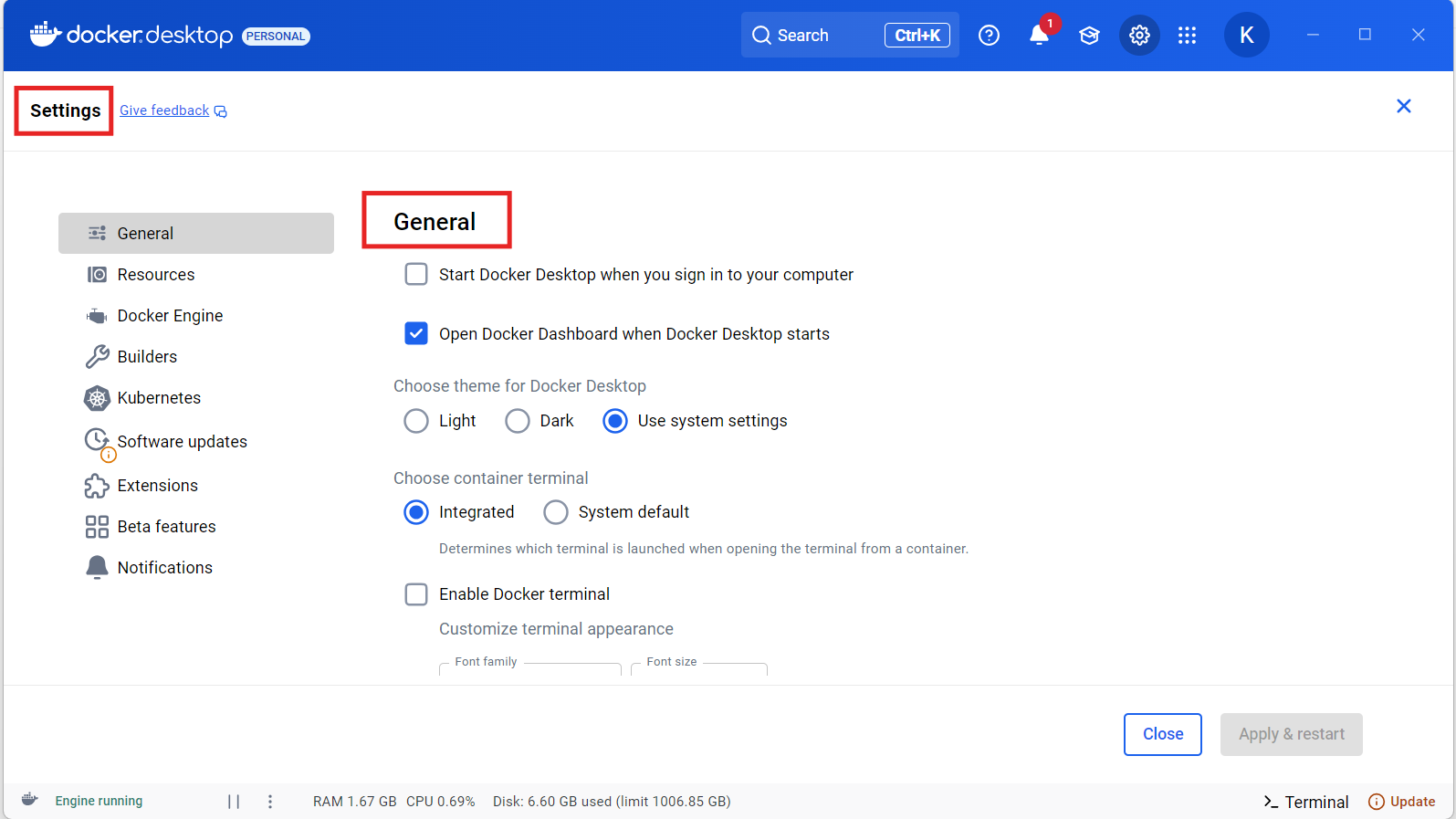
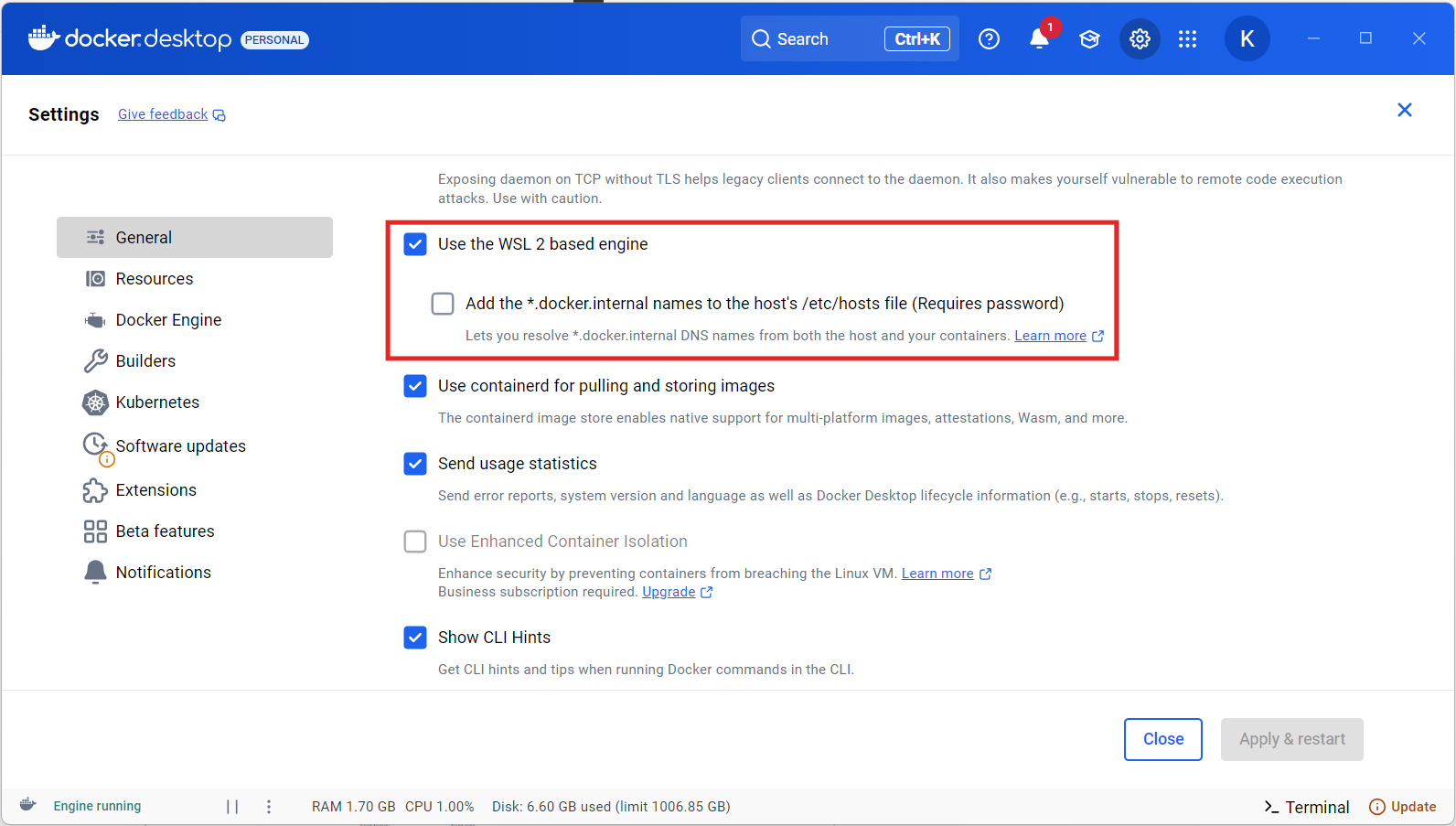
Docker 실행 후 Settings > General 에서
"Use the WSL 2 based engine" 옵션이 활성화되어 있는지 확인하기 !!
Docker 재설치 또는 초기화
- 재설치 : 기존 Docker를 완전히 제거하고, Docker 공식 사이트에서 최신 버전 재설치. ( 제거할 때 C드라이브 내 AppData 에 있는 Docker 폴더도 완전히 삭제해야 됨 )
- 초기화(선택) : Docker 실행 → Settings > Reset > Reset to factory defaults
마무리하며 ..
Docker는 기본적으로 리눅스 환경에서 실행되는 기술입니다.
Windows에서 이를 실행하려면 반드시 WSL2 또는 Hyper-V 기반의 가상 리눅스 환경이 필요합니다.
이번 경험을 통해, 개발 환경을 준비할 때 WSL과 가상화 설정이 얼마나 중요한지 다시 한번 체감했습니다.
...
사실 저는 위에 소개한 모든 설정을 마쳤음에도 불구하고 여전히 오류가 발생했었는데요,
결국 마지막에 'Windows 업데이트'를 최신 상태로 적용하고 나서야 정상적으로 Docker가 실행되었습니다.
💡 특히 Windows 10이나 Windows 11 초기 빌드를 사용하는 경우,
WSL2 및 Hyper-V와 관련된 필수 패치가 누락되어 있을 수 있으니 반드시 최신 업데이트를 적용해 보시길 권장드립니다.
이 글이 저처럼 같은 문제로 고민하는 분들께
빠르고 정확한 해결의 길잡이가 되었으면 좋겠습니다.
'Dev etc > etc' 카테고리의 다른 글
| [보안] 🔐 Salt값 + SHA256 암호화 이해하기 (4) | 2025.06.11 |
|---|---|
| 📌 개발 방법론 종류와 특징 정리 (프로젝트 성격별 추천 포함) (0) | 2025.06.04 |
| [Web-dev] URL 인코딩(Encoding)이란? 기본원리 및 사용 예제 (0) | 2024.06.12 |
| [OCR] Tesseract OCR 설치 및 사용방법 (0) | 2024.01.05 |
| [C++] 콘솔환경에서 글자색,배경색 색상 변경 (0) | 2023.09.21 |


댓글